

水经微图使用简易教学
这里以一个实际使用案例简单说明如何使用水经微图,提取用于Wireless Insite 建模的数据文档,水经微图具备的功能远不止这个案例提及的部分,用户可以到原厂网站看更多的教程
1. 激活水经微图,进入软件用户界面,找到用户需要的区域,图中为我国四川省重庆市一部分

2.在菜单选择开始,然后在下一排的功能键选择屏幕范围,将屏幕显示范围作为检索数据跟下载数据的范围

3.在弹出的新建任务窗口选择高程,打开地形图检索界面
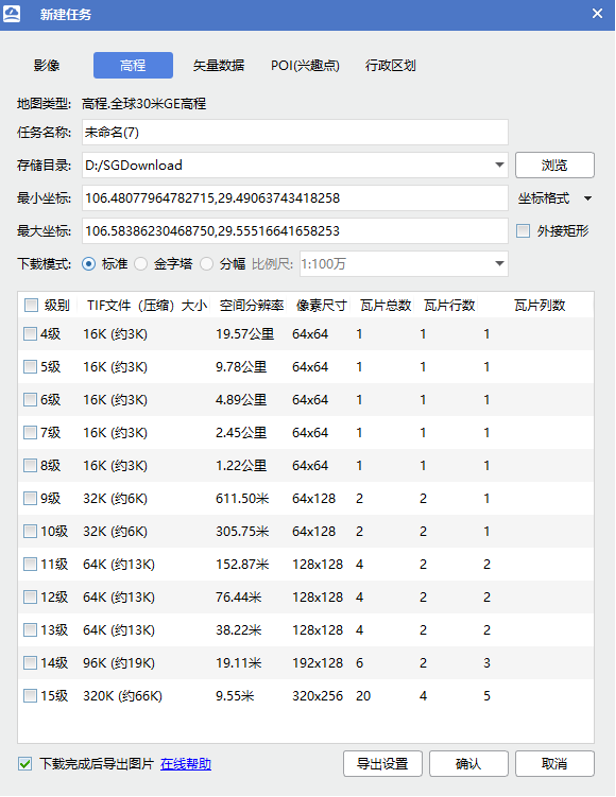
4. 输入任务名称,为求方便Wireless insite 读取,请使用英文
5. 数据文档存盘目录,水经微图会在存储目录下建立一个跟用户输入的任务名称同名的文件夹,将地形文档存盘在里面
6. 选择地图精度,等级越高分辨率越高,GIS文档也越大,这边选择15级
7. 按下窗口底部的到处设置按键,进入导出设置窗口
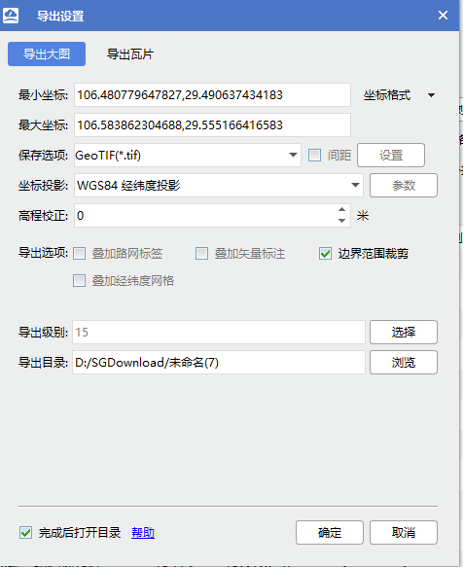
8.在保存选项选择GeoTIF,按下确定按键
9.回到新建任务窗口,按下确认,开始下载3D地形图
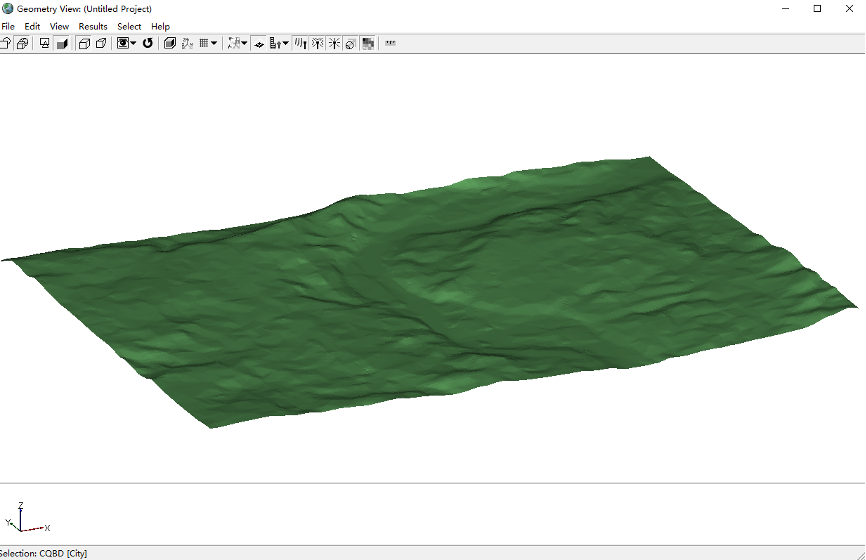
10.完成下载后,可以将地形图导入Wireless Insite
11. 再次进入新建任务窗口,选择矢量数据导出建筑物轮廓
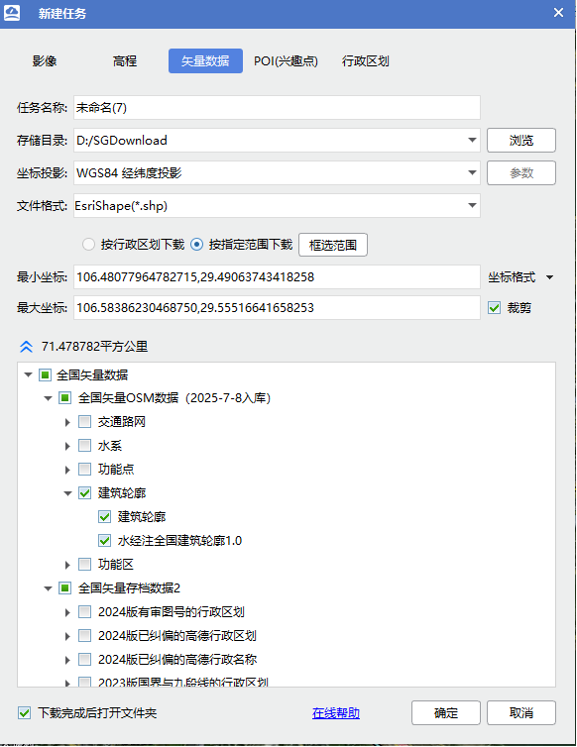
12.输入任务名称,为求方便Wireless insite 读取,请使用英文
13.数据文档存盘目录,水经微图会在存储目录下建立一个跟用户输入的任务名称同名的文件夹,将地形文档存盘在里面
14.选择坐标投影方式,这边选择WGS84
15.选择导出文档格式,这边选择EsriShape(*.shp)
16.在用户界面的数据库区勾选下图这几个数据库 (水经注全国建筑轮廓1.0,百度建筑,高德建筑)
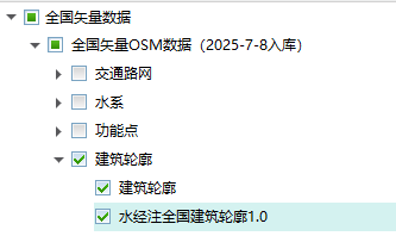
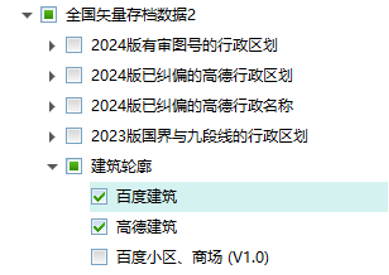
17.设置完成后按下确定开始下载建筑物模型
18.选择其中一组建筑物轮廓导入Wireless Insite跟地形图结合成城市(本案例使用百度建筑)
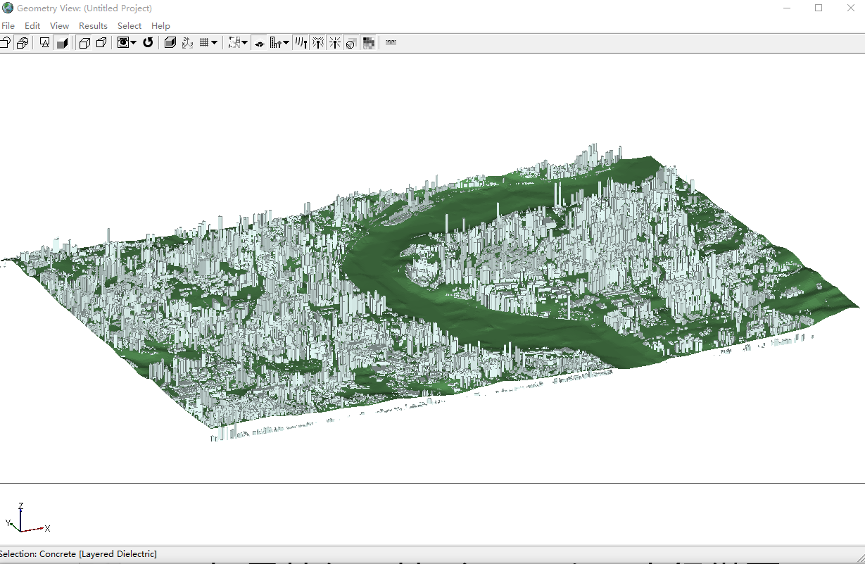
19. 再次进入新建任务窗口,选择矢量数据,这一次选择水系,勾选河流准备导出河流
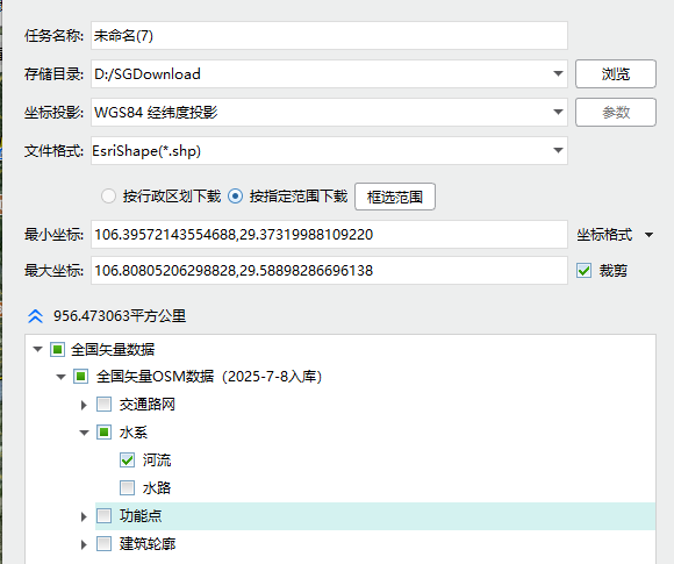
20. 输入任务名称,为求方便Wireless insite 读取,请使用英文
21. 数据文档存盘目录,水经微图会在存储目录下建立一个跟用户输入的任务名称同名的文件夹,将地形文档存盘在里面
22. 选择坐标投影方式,这边选择WGS84
23. 选择导出文档格式,这边选择EsriShape(*.shp)
24. 将河流图形文档导入Wireless Insite ,在Wireless Insite中视需要做调整,完成重庆市场景模型
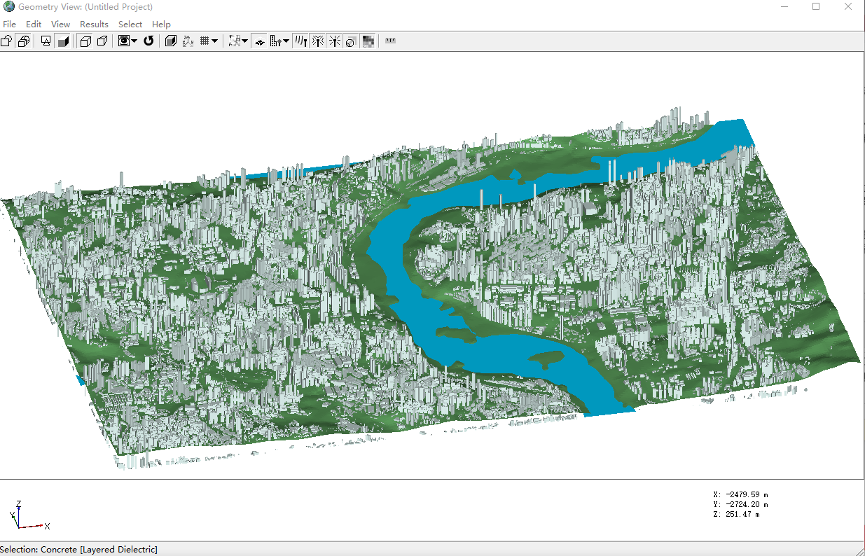
水经微图还可以下载我国许多地区的地形及建筑物轮廓数据,提供用户各种不同项目使用
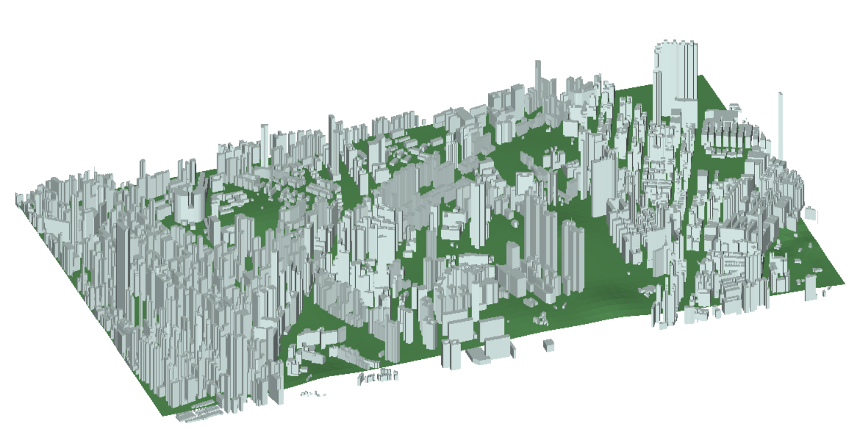
我国香港九龙区
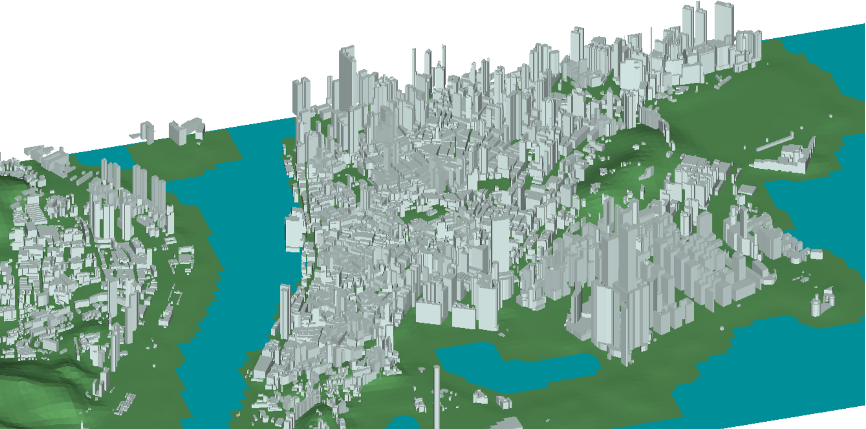
我国澳门特别行政区
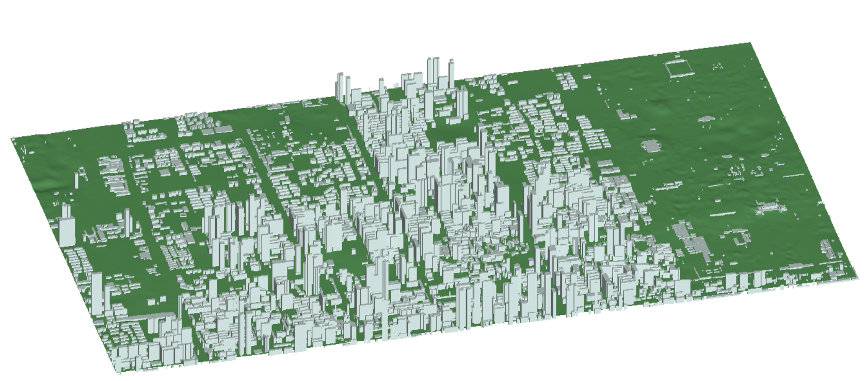
我国西安市未央区