

水經微圖使用簡易教學
這裏以一個實際使用案例簡單說明如何使用水經微圖,提取用于Wireless Insite 建模的數據文檔,水經微圖具備的功能遠不止這個案例提及的部分,用戶可以到原廠網站看更多的教程
1. 激活水經微圖,進入軟件用戶界面,找到用戶需要的區域,圖中爲我國四川省重慶市一部分

2.在菜單選擇開始,然後在下一排的功能鍵選擇屏幕範圍,將屏幕顯示範圍作爲檢索數據跟下載數據的範圍

3.在彈出的新建任務窗口選擇高程,打開地形圖檢索界面
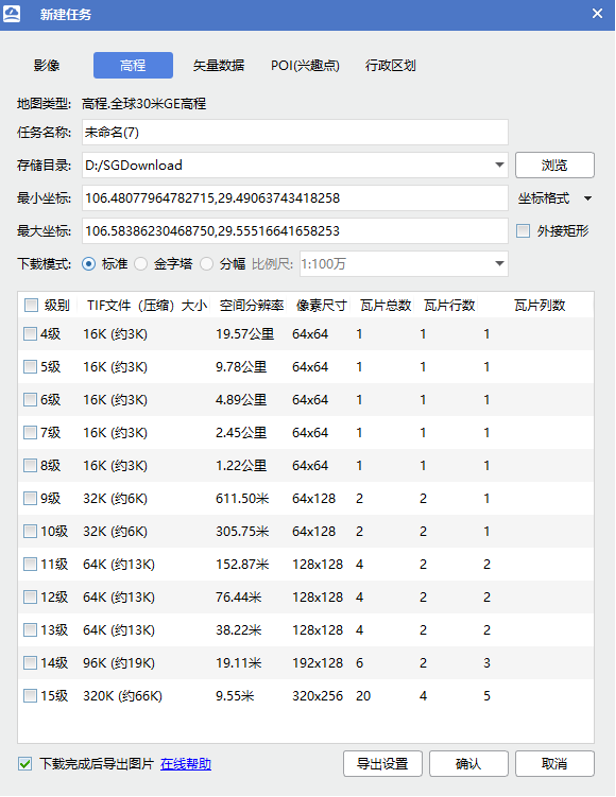
4. 輸入任務名稱,爲求方便Wireless insite 讀取,請使用英文
5. 數據文檔存盤目錄,水經微圖會在存儲目錄下建立一個跟用戶輸入的任務名稱同名的文件夾,將地形文檔存盤在裏面
6. 選擇地圖精度,等級越高分辨率越高,GIS文檔也越大,這邊選擇15級
7. 按下窗口底部的到處設置按鍵,進入導出設置窗口
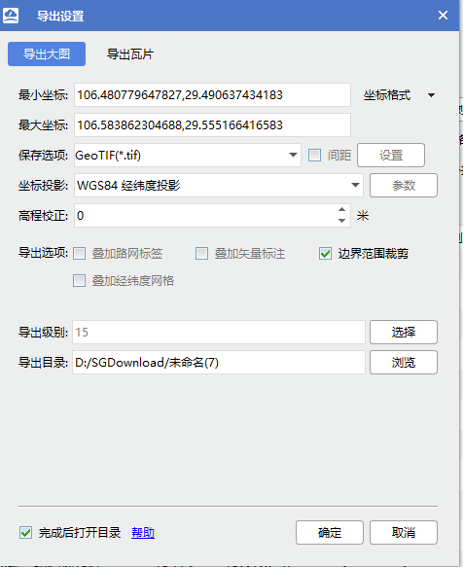
8.在保存選項選擇GeoTIF,按下確定按鍵
9.回到新建任務窗口,按下確認,開始下載3D地形圖
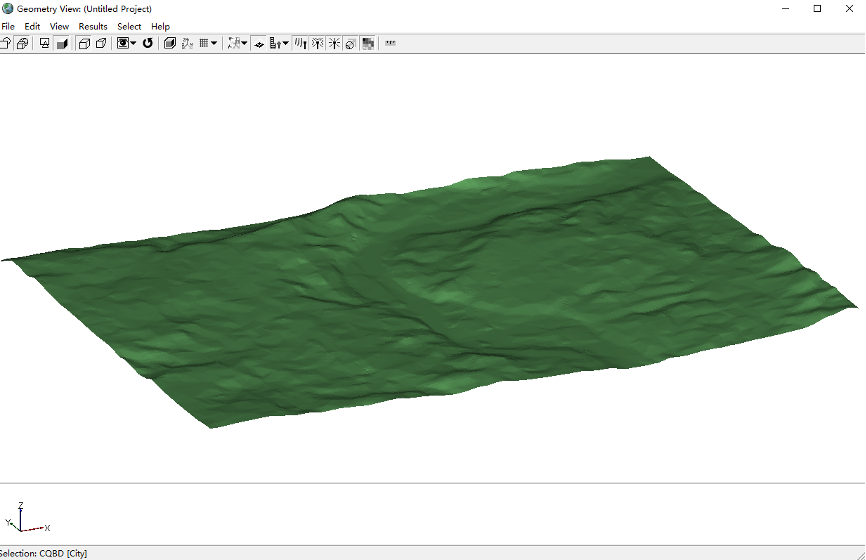
10.完成下載後,可以將地形圖導入Wireless Insite
11. 再次進入新建任務窗口,選擇矢量數據導出建築物輪廓
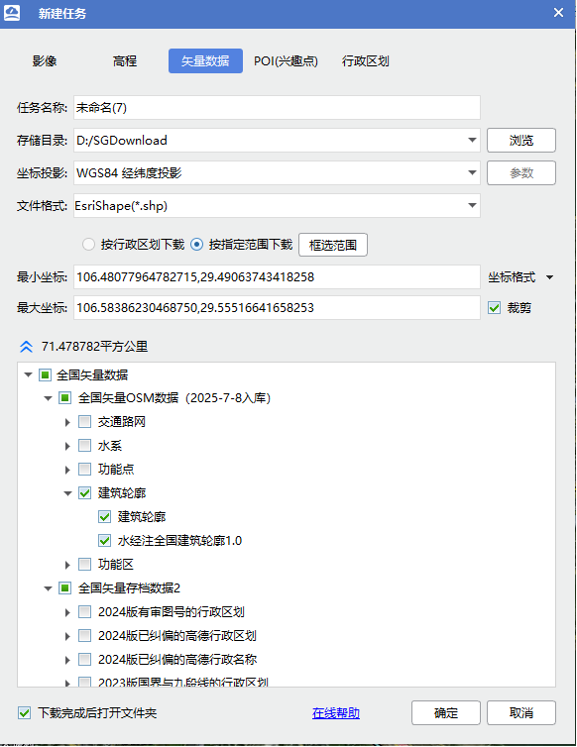
12.輸入任務名稱,爲求方便Wireless insite 讀取,請使用英文
13.數據文檔存盤目錄,水經微圖會在存儲目錄下建立一個跟用戶輸入的任務名稱同名的文件夾,將地形文檔存盤在裏面
14.選擇坐標投影方式,這邊選擇WGS84
15.選擇導出文檔格式,這邊選擇EsriShape(*.shp)
16.在用戶界面的數據庫區勾選下圖這幾個數據庫 (水經注全國建築輪廓1.0,百度建築,高德建築)
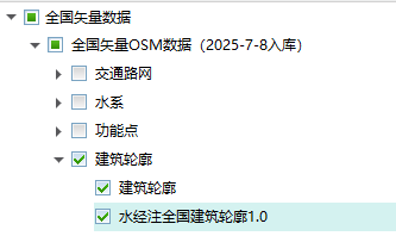
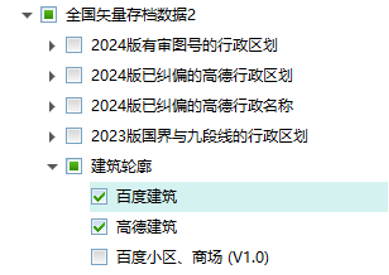
17.設置完成後按下確定開始下載建築物模型
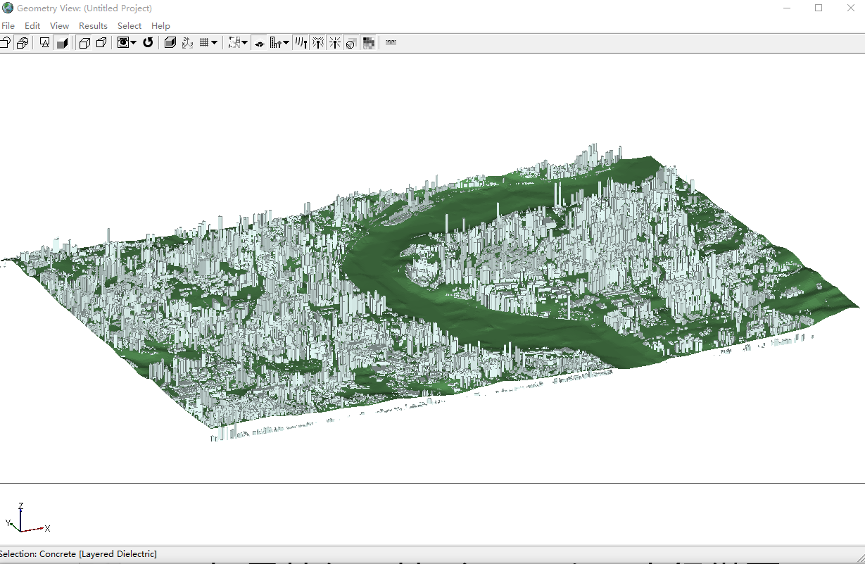
18.選擇其中一組建築物輪廓導入Wireless Insite跟地形圖結合成城市(本案例使用百度建築)
19. 再次進入新建任務窗口,選擇矢量數據,這一次選擇水系,勾選河流準備導出河流
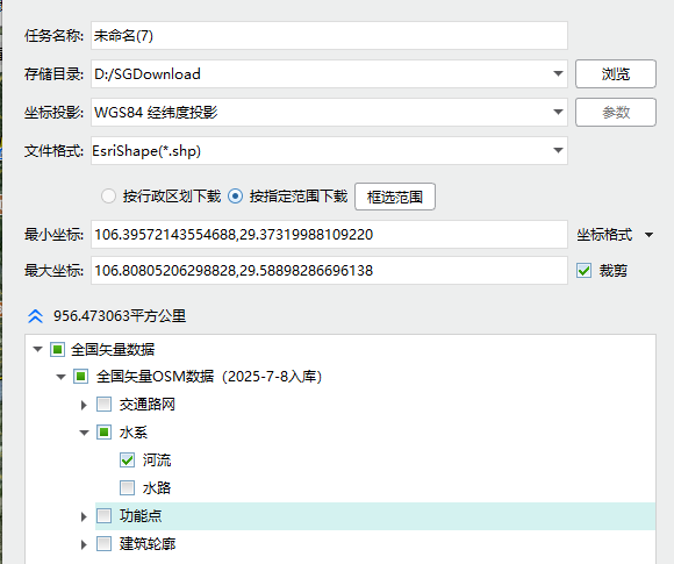
20. 輸入任務名稱,爲求方便Wireless insite 讀取,請使用英文
21. 數據文檔存盤目錄,水經微圖會在存儲目錄下建立一個跟用戶輸入的任務名稱同名的文件夾,將地形文檔存盤在裏面
22. 選擇坐標投影方式,這邊選擇WGS84
23. 選擇導出文檔格式,這邊選擇EsriShape(*.shp)24. 將河流圖形文檔導入Wireless Insite ,在Wireless Insite中視需要做調整,完成重慶市場景模型
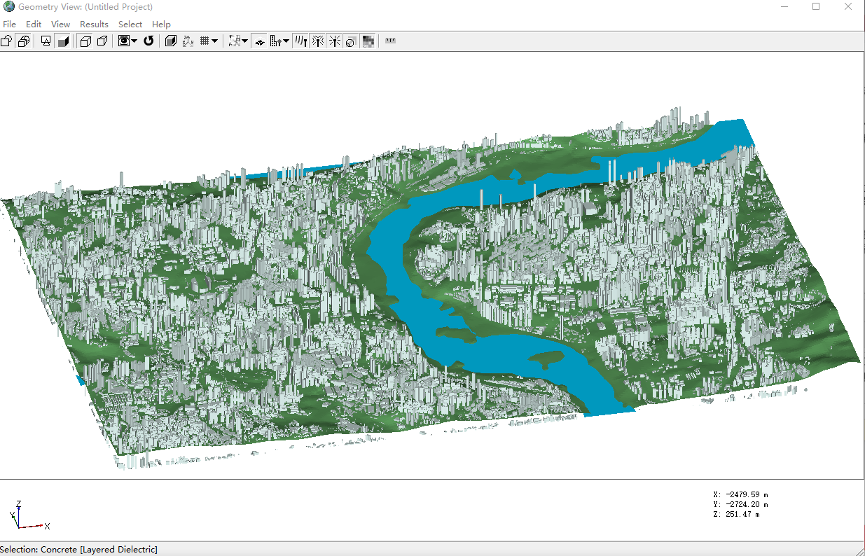
水經微圖還可以下載我國許多地區的地形及建築物輪廓數據,提供用戶各種不同項目使用
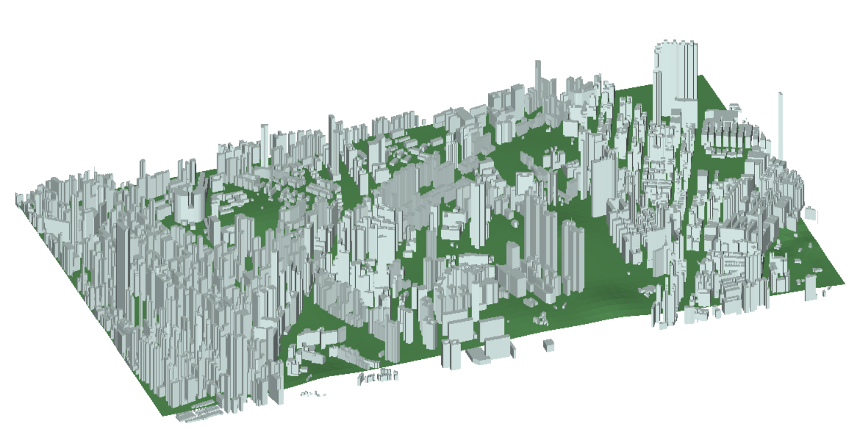
我國香港九龍區
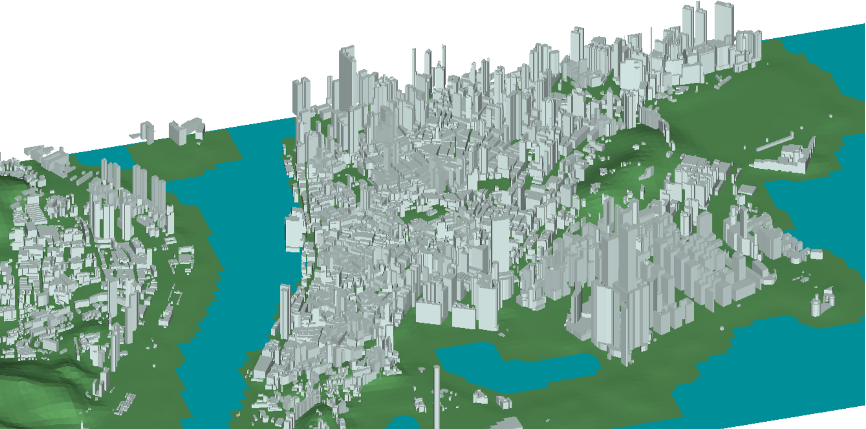
我國澳門特別行政區
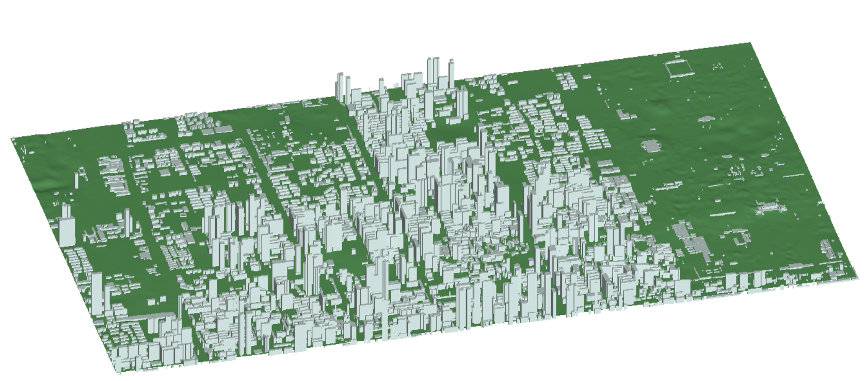
我國西安市未央區